


AI動画生成・AI画像生成・写真AI:Collart AI
4.3238.00 レビュー
アプリの仕様
- バージョン
- 3.4.6
- 更新日
- ライセンス
- Free
- ダウンロード数
- 5,000,000+
- デベロッパー
- Shotcut Video Workshop
- カテゴリ
- 写真
- プラットフォーム
- Android
スクリーンショット
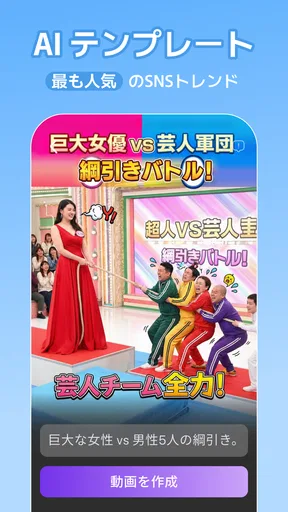
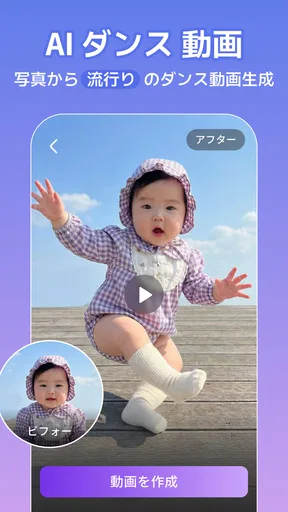
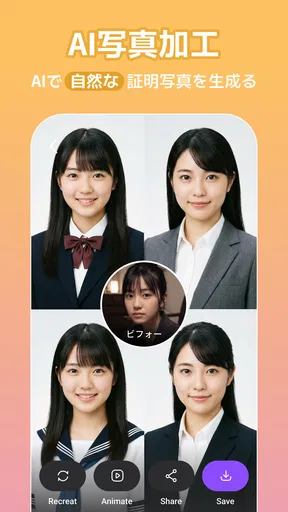
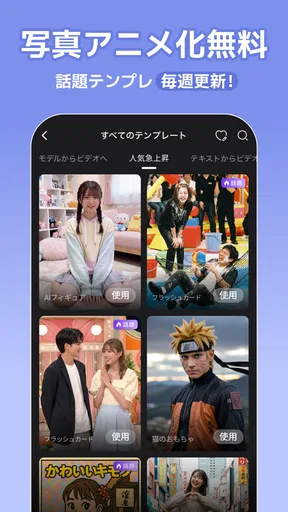
 分析者 AppCompare
写真を少し雰囲気よく整えたいだけなのに、編集アプリを開くと細かな設定が多くて手が止まることがあります。私がCollart AIに期待するのは、そうした作業をAIに任せ、写真からアート風の画像や短い動画を試す入口をひとつにまとめることです。写真アプリとして分類されていますが、一般的な明るさ・色味の補正だけをするツールというより、画像の印象を変えたり、静止画に動きを加えたりする創作向けのアプリです。
開発元はShotcut Video Workshop。無料で始められ、対象年齢は3歳以上、対応OSは9以降です。平均評価は4.2で、評価数は約3万1,000件、インストール数は500万件を超えています。バージョン3.4.6が配信されており、アプリ内購入はアイテムごとに310円から15万5,000円まで幅があります。まず試すことはできますが、購入画面が出たときは金額と内容を確認してから進むのが安心です。
最初に知っておきたい、得意なことと向き不向き
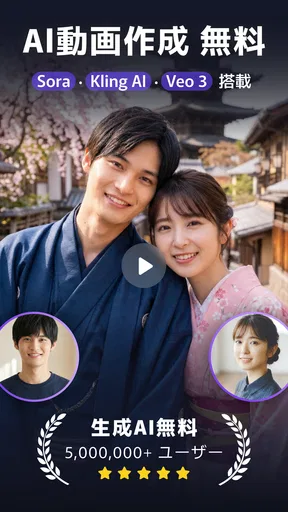
アプリ名に「動画生成」と「画像生成」の両方が含まれるため、入れる前に何でも自動で作れる万能編集ソフトを想像するかもしれません。私なら、まずは手持ちの写真を出発点に、AI加工、アニメーション、フィルター、アート表現を試すアプリとして捉えます。ストアではSoraやKlingを使ったAI動画体験も案内されていますが、使える機能や生成の条件は画面上で確かめながら進めるのが現実的です。
初めての人にとっての利点は、編集技術を先に覚えなくても、素材と表現の方向を選んで結果を見比べられるところです。たとえば、旅行先で撮った街並みをイラスト風にして投稿用の画像にしたり、人物写真にフィルターをかけて普段と違う雰囲気にしたりする使い方が考えられます。仕上がりを見てから別の方向に切り替えられるので、最初から完璧なイメージを言葉にできなくても試しやすいでしょう。
一方で、写真の明るさを正確に整えたい、細部を手作業で直したい、色を数値で統一したいという人には、従来型の写真編集アプリのほうが向いています。AI加工は「元の写真を忠実に整える」よりも「別の見せ方を作る」方向に強みがあります。仕事用の画像を厳密な仕様で仕上げる目的なら、出力後に別の編集ソフトで確認・調整する前提にしたほうが安心です。
インストール後は、まず素材を一枚に絞る
初回から複数の写真をまとめて加工しようとせず、変化が分かりやすい一枚を選ぶのがおすすめです。顔が小さく写った集合写真や、背景に細かな物が多い写真より、被写体がはっきりしていて構図に余白のある画像のほうが、加工の違いを見比べやすくなります。これは特定の処理結果を保証する話ではなく、どの編集アプリでも素材の状態が仕上がりを左右するためです。
写真を選ぶ前に、何を変えたいのかをひとつだけ決めておくと迷いにくくなります。「SNSで目を引く雰囲気にしたい」「静止画を動きのある表現にしたい」「絵のような見た目を試したい」といった具合です。目的をひとつにすると、結果が好みと違った場合も、素材が合わないのか、表現の選び方が違うのかを判断しやすくなります。
選ぶ前に読んでおきたい記事

Family Spaceの位置共有は、家族の連絡をどう穏やかにするか

キャンディークラッシュは失敗しても戻れるか あと一手の判断と中断時の注意点

Google ドライブは迷わず使えるか 整理のしやすさと回復設計を検証

ランダムダイスディフェンス:予測不能なPvPストラテジーを楽しもう

Tap Anime Colorで広がる色彩の世界:iOSとAndroidの新機能を活用

Subway Surfersはなぜ「もう一回」を誘うのか 短時間プレイの適性を実走検証
写真へのアクセスを求められたときは、画面の説明を読み、使う素材に必要な範囲で選びましょう。写真加工を試すには画像を選ぶ必要がありますが、最初から大量の写真を持ち込む必要はありません。個人的には、まず公開しても差し支えない風景や小物の写真で操作を覚え、その後で人物写真など慎重に扱いたい素材へ進む流れが落ち着きます。
最初の成功は、保存より「違いを見極める」こと
最初の一回で満足いく作品を完成させようとするより、同じ写真で異なる表現を試し、元画像と並べて比べるところを最初の目標にするとよいです。AI加工の魅力は、選択肢を試すことで思いがけない方向性が見つかること。ただし、加工後の画像が元の写真より常に良くなるわけではありません。顔の印象や背景の細部が変わったと感じたら、見た目の派手さだけで決めず、用途に合うかを確認してください。
実用的な手順としては、まず元画像を残し、加工版をひとつ作り、拡大して被写体の輪郭や文字、背景を確認します。次に、画面全体を縮小して見て、投稿先の一覧画面でも主役が分かるかを考えます。作品をプロフィール画像や告知に使うなら、細部の美しさだけでなく、小さく表示されたときの読みやすさも大切です。こうした見直しを挟めば、AIの結果をそのまま採用するのではなく、自分の意図に合うものを選べます。
たとえば、友人との外出後に写真を一枚選び、通常の写真とは違うアート風の画像にして共有する場面を想像してください。最初は人物写真ではなく、カフェの飲み物や街の看板など、個人の顔が主役ではない素材を使うと、加工の傾向を気軽に把握できます。気に入った表現が見つかったら、次に人物や別の場面でも試し、どの素材と相性がよいかを自分なりに覚えていく。この小さな試行が、アプリの使い方をつかむ近道です。
生成と編集の違いで迷ったら
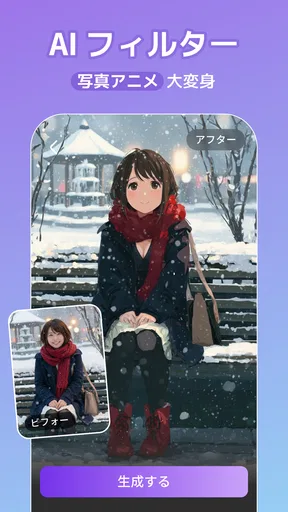
写真フィルター、写真のアニメ化、AI画像生成、AI動画生成は、名前が似ていても目的が異なります。フィルターは既存写真の見た目を変える発想、アニメ化は静止画に動きを加える発想、画像生成は新しいビジュアルを作る発想です。動画生成はさらに、動きのある出力を目指すものとして考えると整理できます。使いたいものが決まらない場合は、まず手元の写真を活かしたいのか、ゼロから表現を作りたいのかを考えると、選択が楽になります。
アプリの画面で処理方法や生成条件を確認し、選んだ機能が自分の期待と合っているかを確かめましょう。「写真を少し整えたい」という目的で動画生成を選ぶと、欲しい結果から遠回りになることがあります。反対に、静止画だけでは物足りず動きを試したい人には、動画系の機能を見てみる価値があります。機能名だけで判断せず、選択後に表示される説明やプレビューを確認するのが堅実です。
もうひとつ気をつけたいのが、無料で始められることと、すべての機能を無料で使えることは同じではない点です。アプリ内購入には幅の大きい価格帯があるため、購入を促す画面が表示されたら、何に対する料金なのかを読み、意図しない操作で確定しないようにしてください。試用のつもりなら、購入ボタンと閉じる操作を落ち着いて見分けること。価格表示を確認する習慣は、初回利用時ほど役立ちます。
仕上がりを使う前に確認したいこと
AIで加工した画像は、元の写真に写っている情報や雰囲気が変わる場合があります。大切な記録写真を自然な状態で保管したいなら、加工後の画像だけに置き換えず、元画像を別に残しておきましょう。人物の顔や看板の文字など、正確さが重要な部分がある素材では、拡大して違和感がないか見るのが特に大切です。創作目的なら多少の変化が面白さになりますが、記録や説明に使う写真では同じ変化が欠点になることもあります。
また、アプリ内で作った画像をどこに使うかは、利用先のルールや用途に合わせて自分で判断してください。個人の投稿用に作る場合と、商品説明や仕事の資料に使う場合では、求められる正確さが違います。後者では、AI加工を最終版として扱う前に、関係者が確認できる工程を入れるのがおすすめです。見栄えがよくても、元写真と異なる情報を伝えていないかを確かめる姿勢が必要です。
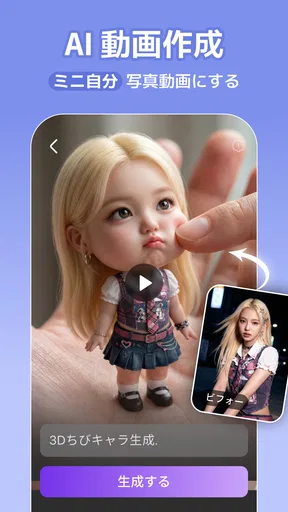
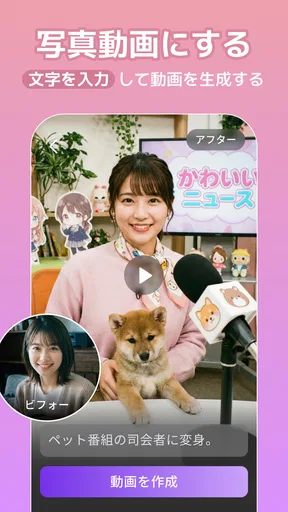
動画を試す場合も、いきなり完成品として使うのではなく、まずは短い実験として結果を眺めるとよいでしょう。静止画の加工で気に入った色や雰囲気が、動きのある出力でも狙いどおりに見えるとは限りません。写真から動画へ進むときは、動かしたい主役が明確な素材を選び、完成後に画面全体を確認する。画像と動画を同じ操作の延長と考えず、別々の表現として評価するのがコツです。
似たアプリと比べたときの選びどころ
一般的な写真編集アプリは、明るさ、色、切り抜きなどを細かく調整し、現実の写真を意図どおりに整えるのが得意です。対してCollart AIは、写真を出発点にしてAIらしい変化やアート表現を試したい人に合います。複数の画像を同じトーンにそろえる作業や、細部を一定の基準で修正する用途では、通常の編集アプリを主役にするほうが効率的でしょう。
画像生成に特化したサービスと比べるなら、手持ちの写真を活用しながら表現を探したいかどうかが判断軸です。写真をもとに加工するのが中心なら本アプリを試す意味がありますが、文章から構図や世界観を一から作り込むことが最優先なら、テキスト入力を中心に設計された画像生成ツールのほうが目的に近い場合があります。アプリをいくつも渡り歩く前に、「今ある一枚を変えたい」のか「新しい絵を作りたい」のかを決めると選びやすくなります。
動画編集を細かく行いたい人にも、別の選択肢があります。タイムライン上でカットをつなぎ、音や字幕を調整することが目的なら、編集機能を中心にした動画アプリが適しています。ここではAIによる生成や写真の変化を気軽に試すことに魅力があります。つまり、完成動画を細部まで組み立てる道具というより、静止画とAI表現の間を行き来してアイデアを試す道具として見ると、期待とのずれが減ります。
続けて使うなら、小さな比較を積み重ねる
次の段階では、同じ写真を何度も加工するだけでなく、素材を変えて結果の違いを観察してみてください。人物、風景、小物では、同じスタイルを選んでも印象が異なります。背景が複雑な写真では主役が埋もれやすく、余白のある写真では加工の雰囲気が伝わりやすいこともあります。結果を保存するときに、どの素材と表現の組み合わせが好みだったか覚えておくと、次回の試行が目的のあるものになります。
投稿用の画像を作る場合は、加工後に縦横の見え方も確認しましょう。利用先でトリミングされると、せっかく目立たせた被写体が端に寄ったり、伝えたい部分が切れたりすることがあります。完成画像をそのまま使うのではなく、実際に載せる場所を思い浮かべて構図を見直すのが実用的です。アプリで作る時間と、使う場所で整える時間を分けて考えると、仕上がりへの不満が少なくなります。
結局のところ、私ならCollart AIを「写真を加工するだけでなく、別の見せ方を試したいときに開くアプリ」として勧めます。無料で始めやすく、写真のアニメ化やAIアート、動画生成を入り口にできる一方、細密な手動編集や厳密な業務用途には別の道具が必要になることもあります。まずは扱いやすい写真一枚で試し、仕上がりと購入画面を自分の目で確かめる。AI加工の偶然性を楽しみつつ、元画像を残して使い道に合うか判断できる人なら、気軽な創作の選択肢として活用しやすいでしょう。
メリット
- 写真や文章からAI画像を作成でき、手軽に試せる。
- 画像の雰囲気やスタイルを変えて、幅広い表現を楽しめる。
- AI動画生成にも対応し、静止画とは違う作品を作れる。
- 編集ツールがまとまっており、複数の作業を一つのアプリで進めやすい。
- 完成した作品を保存・共有でき、SNS投稿にも活用しやすい。
デメリット
- 生成結果は指示の内容によって品質にばらつきが出る。
- 高品質な生成や追加機能の利用には課金が必要な場合がある。
- 動画生成には時間がかかり、端末や通信環境の影響も受ける。
- AI処理のため写真などをアップロードする際は、プライバシー設定の確認が必要。
- 利用できる機能や生成回数は、プランやアプリの更新で変わることがある。
AI動画生成・AI画像生成・写真AI:Collart AIに関するよくある質問
Collart AIでは、どのような画像や動画を作成できますか?
Collart AIは、文章による指示から画像を生成したり、写真をAIで加工したり、AI動画を作成したりできるクリエイティブアプリです。利用できる機能やスタイルは、アプリのバージョンや提供状況によって異なる場合があります。作りたい内容を入力するだけで完成するとは限らないため、指示の表現を変えたり、複数回生成したりして仕上がりを調整するとよいでしょう。
Collart AIは無料で使えますか?有料プランやアプリ内課金はありますか?
ダウンロード後に無料で試せる機能が用意されている場合がありますが、生成回数や利用できるツールには制限が設けられることがあります。追加の生成、プレミアム機能、広告の削除などにアプリ内課金や定期購入が必要となる可能性もあります。料金、無料体験の期間、自動更新の条件は変更されることがあるため、購入前にアプリ内と各ストアの表示を確認してください。
AIで生成・加工した画像や動画は、商用利用できますか?
生成物を広告、商品、SNS投稿などに使えるかどうかは、Collart AIの利用規約やライセンス条件、作成に使った素材の権利によって異なります。特に、人物の写真、著名人に似た画像、ブランドのロゴ、既存作品を参考にした生成物を公開・販売する際は注意が必要です。仕事や販売目的で使う場合は、アプリの最新規約を読み、必要に応じて権利者の許可を得てください。
自分の写真をアップロードしても、プライバシーや安全性に問題はありませんか?
写真をAI加工するには、画像をアプリに取り込む必要があります。処理が端末内で行われるのか、サーバーへ送信されるのか、アップロードした画像がどの程度保存されるのかは、機能や運用方針によって異なる場合があります。顔写真や個人が特定できる画像を使う前に、プライバシーポリシーとデータの取り扱いを確認しましょう。他人の写真を利用する場合は、本人の同意を得ることも大切です。
Collart AIを快適に使うために、どんな端末やインターネット環境が必要ですか?
AI画像・動画の生成は処理に時間がかかることがあり、安定したインターネット接続が必要になる場合があります。高解像度の画像や動画を扱うと、端末の空き容量やメモリも多く使うことがあります。対応するOSのバージョンや必要な容量は、AndroidまたはiOSの配信ページで確認してください。生成に失敗したときは、通信状態、空き容量、アプリの更新状況を確認してから再度試すとよいでしょう。


